
AviUtlではエフェクトを加えることでさまざまなことができるようになります 場面が切り替わるときに効果を入れる だんだんと画像が見えるようにする見えなくする 明るくする暗くする ぼかすブレを入れる モザイク. 右のリストから S を選択し更に Ctrl にチェックを付ける.
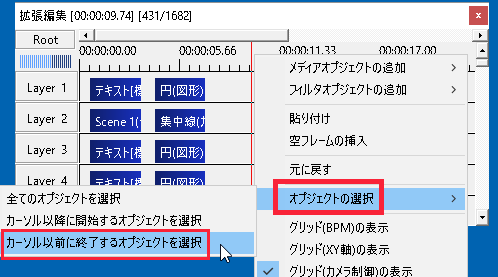
すんなりわかる Aviutlのオブジェクトの選択方法まとめ Aviutl簡単使い方入門 すんなりわかる動画編集
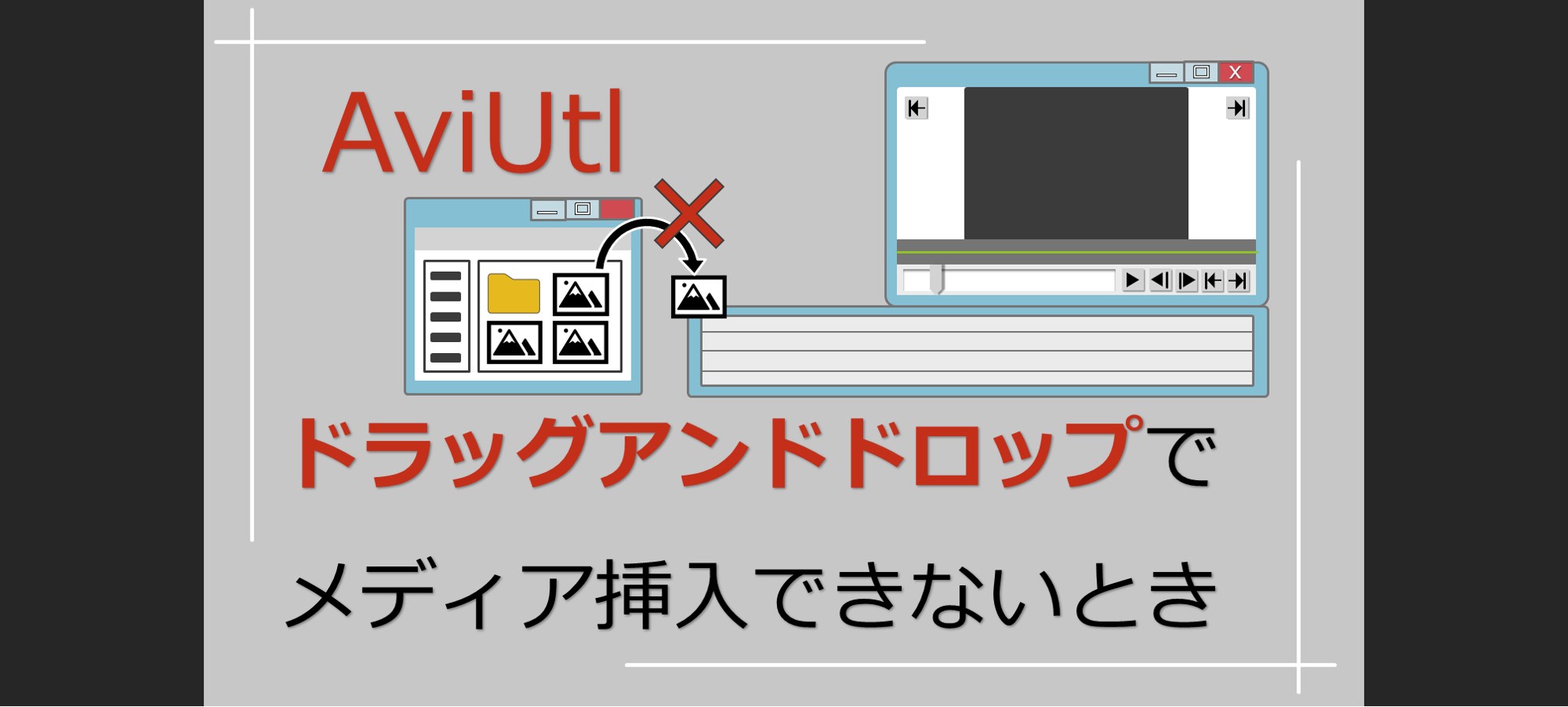
Aviutlで動画や画像がドラッグアンドドロップできないとき Solabo あきらめない雑記

Aviutl 絶対に覚えておくべき エイリアス の簡単な使い方 拡張編集 応用 Tipsなど
範囲選択を複数行っていた場合必要であれば Split by selections - 範囲選択されなかった場面をそれぞれ一つのファイルとして切り出す にチェックを入れてからSave Videoボタンをクリックします 5.
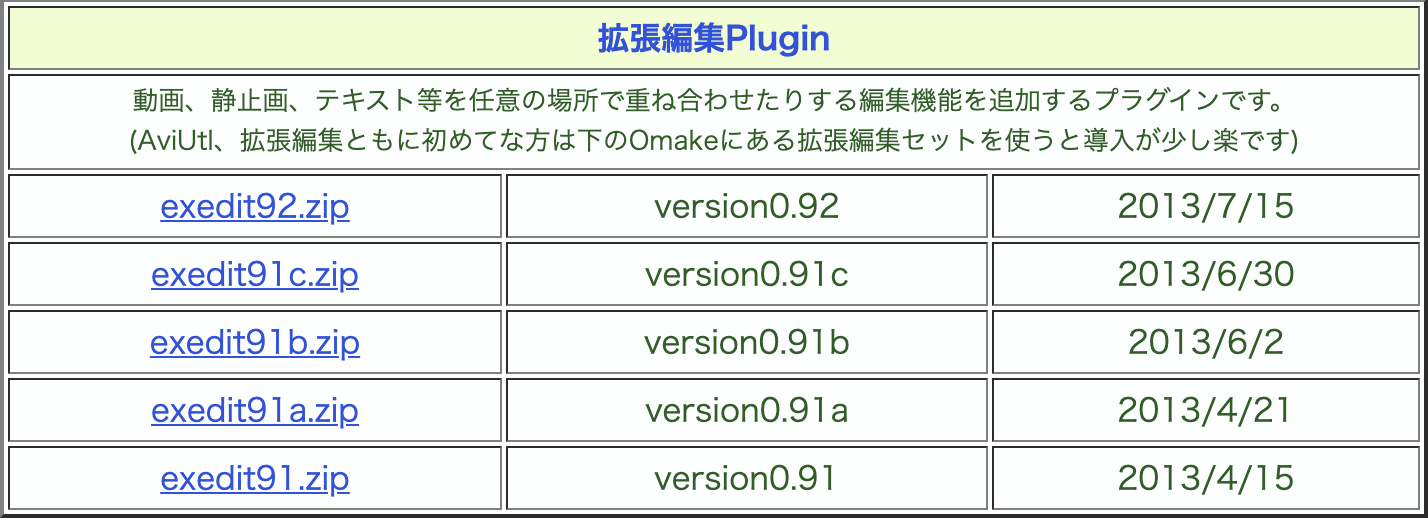
Aviutl 範囲選択 複数. 高機能かつ使いやすい重複ファイル類似画像検索ソフト 指定したフォルダ以下から 内容が同一のファイル や 似ている画像 を高速に見つけ出し結果のファイルをグループごとにリスト表示サムネイル表示 することができます. Aviutlexe をダブルクリックして起動します メニューから 設定拡張編集の設定 を選び拡張編集 ウィンドウを表示させます. Aviutlは有名なフリー版動画編集ソフト動画を編集した後それぞれのプラグインをインストールとそれぞれの動画形式も出力できるでもAviutl を使うとあれ 音 ズレのような問題にぶつかったこと.
AviUtlで音声をカットすることは本体機能と拡張編集プラグイン機能を活用して4ステップで完了できます 音声ファイルを読み込む 音声から不要な部分を選択するつまり範囲選. トップ 動画カテゴリ概要 動画投稿のやり方 YouTubeに高画質な動画をアップロードする方法 2018年09月07日 金 23時21分16秒 なぜ画質が落ちる. 041 2002 1014 範囲指定の左と上で最大値が入れ替わっていたバグの修正 範囲指定とフレーム指定の最大値で AviUtl 本体の環境設定値を反映するように修正.
Aviutlで1つの動画を複数に分割するにはどうしたらいいです Yahoo 知恵袋
Aviutlの 選択範囲 について Aviutlの初心者講座

Aviutl タイムラインの使い方まとめ 表示 見方 操作方法 リチカクラウドスタジオ Richka Cloud Studio

Aviutlで動画編集を始める前に最初にやっておきたい基本設定
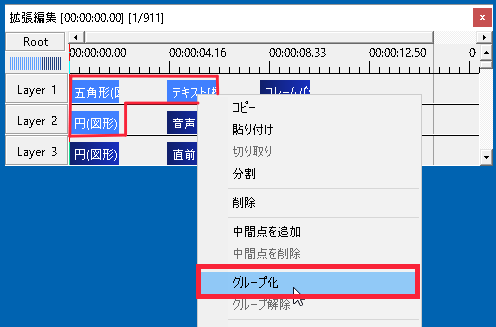
すんなりわかる Aviutlのオブジェクトのグループ化についてまとめ Aviutl簡単使い方入門 すんなりわかる動画編集
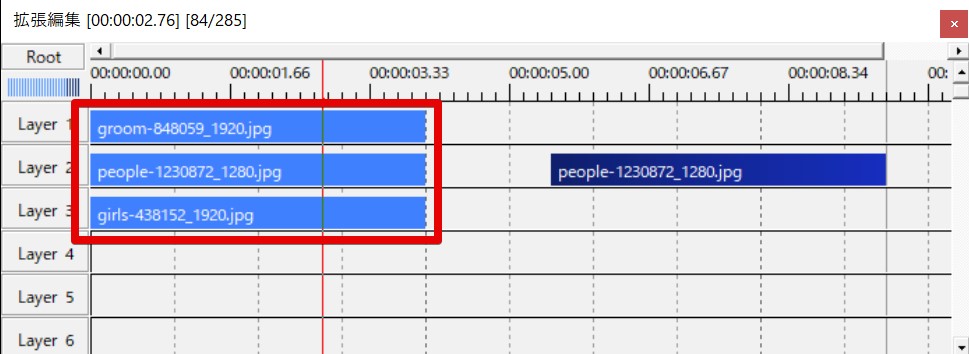
Aviutlで複数オブジェクトの長さを一括変更する方法 Aviutlの使い方 Fu Non
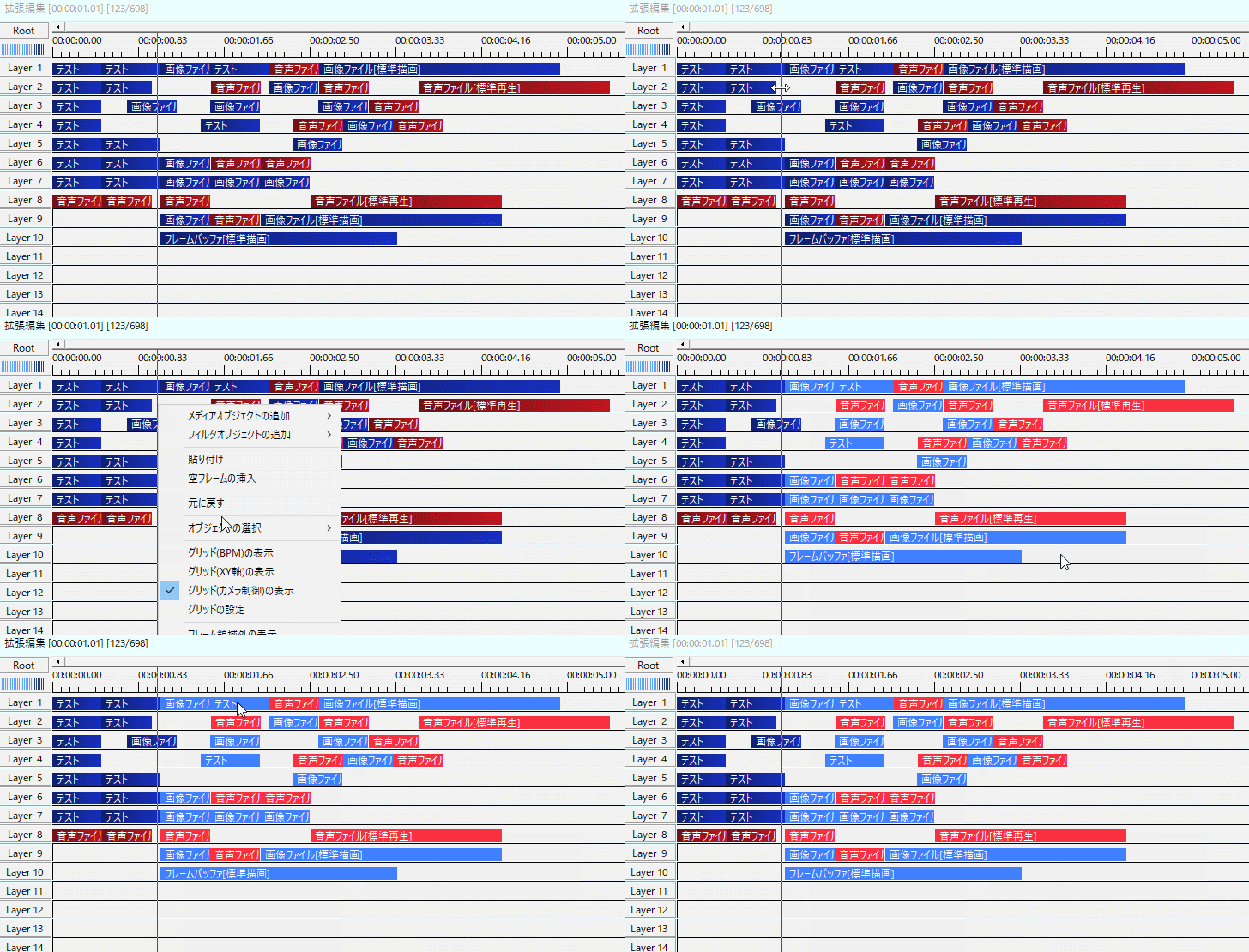
Aviutl 複数オブジェクトをまとめて移動する方法 一括操作 Aketama Official Blog
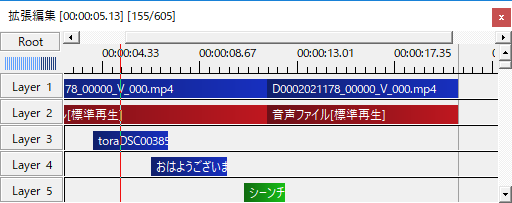
Aviutl拡張編集 必ず役立つ レイヤー オブジェクトの基本的な操作方法 新 Vipで初心者がゲーム実況するには


