
それでは改めてメモ帳を上書き保存しAviUtl のプロジェクトも上書き保存しAviUtl を閉じて改めて起動しプロジェクトを読み込みます スライダーを上記のように設定すると目パチと口パクが動き 1 以外にすれば目パチなどで上書きされずに他のパターンも表示できるようになりました. ログの出力を選択可能に変更 ログフォーマットを CSV に変更 AviUtl にキーボードイベントを送る機能を追加 ver.
Aviutl 今すぐ入れたい拡張編集ramプレビュー Flapper

Aviutl 完成した動画を出力 エンコード
これだけ見ればok Aviutlのエンコード 出力 方法を完全解説 Aketama Official Blog
032 2001 323 DCT 係数と量子化後の DCT 係数をそれぞれ dcttxt と qdcttxt に出力する.
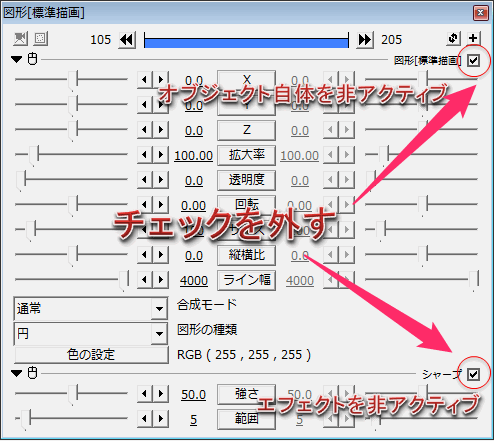
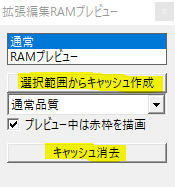
Aviutl 選択範囲 出力. 無料で多機能な動画編集ソフトAviUtl完成した動画を出力する方法を解説します 動画で見たい方はこちら 出力する範囲を設定動画を出力する前に範囲が正しく設定されているかを確認しましょう範囲設定タイムラインが上の画像のようになっ. 原因 原因として考えられるのが AviUtl のメインウィンドウ右下の細い矢印ボタン このボタン管理人はてっきり動画の冒頭末尾にツマミを移動させるボタンかなと思ってスルーしていたんですが実は範囲選択ボタンと言って AviUtl 単独拡張編集無しで動画を切り抜いて出力する. AviUtl のメインメニューから設定拡張編集RAMプレビューの設定と選択すると設定用のウィンドウが現れます 拡張編集で編集中のプロジェクトで範囲選択をしてから選択範囲からキャッシュ作成ボタンまたは CtrlR を押すとキャッシュ作成が始まります.
AviUtlにて動画をエンコードする方法は主に以下の2通りの方法があります ファイルAVI出力CtrlS ファイルプラグイン出力各出力プラグインこの2つのエンコード方法の違いについてそれぞれ解説したいと. AviUtlで動画を開き範囲選択するなどして30分以下に設定します上で述べたとおり1080p動画を投稿するのであれば30分以下にしましょう ファイルプラグイン出力で 拡張 x264出力GUI Ex を選択します. AviUtlで編集が終わったら最後に保存しましょうPCに動画を残します動画の保存はほかにも エンコードエンコ 出力 書き出し 圧縮と表現することがありますがすべて同じ意味です難しく考える必要はありません動画.
Aviutlを使えば 初心者であっても簡単に動画を編集できるだけでなく MP4 FLV出力プラグインも導入で. OS環境 Windows 7 Home Premium Service Pack 1使用ソフト AviUtl Ver100 AviUtl用 拡張編集プラグイン Ver 092 AviUtlのタイムラインの状態を別のaupファイルAviUtlの編集プロジェクトファイルのタイムラインに貼り付ける方法について 具体的に言うとAという名前のaupファイルのタイムラインを.

Aviutl 完成した動画を出力 エンコード
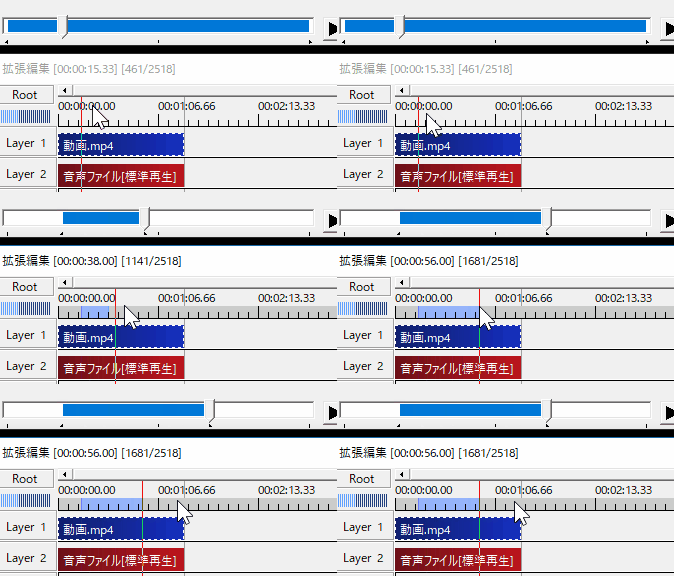
Aviutl 動画の一部だけをエンコードする方法 Aviutlの易しい使い方

Aviutl 画面全体にキラキラを出力する方法
Aviutl 動作が重い時の原因と対策一覧 カクカク Aviutlの易しい使い方
Aviutlの簡単な動画編集

Aviutlの 選択範囲 について Aviutlの初心者講座

Aviutl タイムライン 拡張編集 の基本的な使い方 Ay3の6畳細長部屋

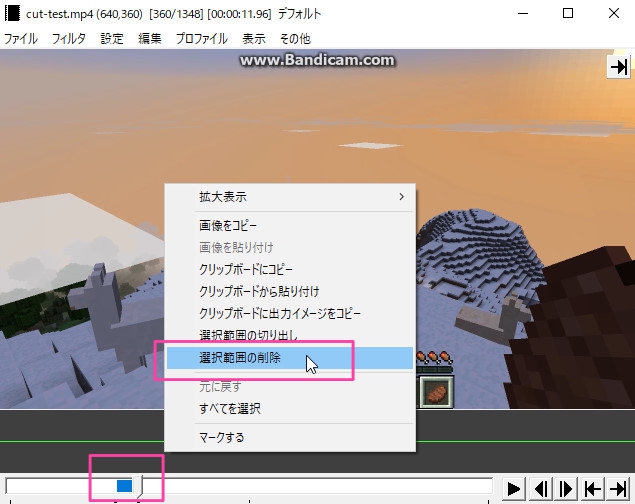
すんなりわかる Aviutlでの動画のカット編集のやり方 使い方 本体 拡張編集 Aviutl簡単使い方入門 すんなりわかる動画編集


